

激光设备整体解决方案
展成激光是一家专业的激光设备制造商
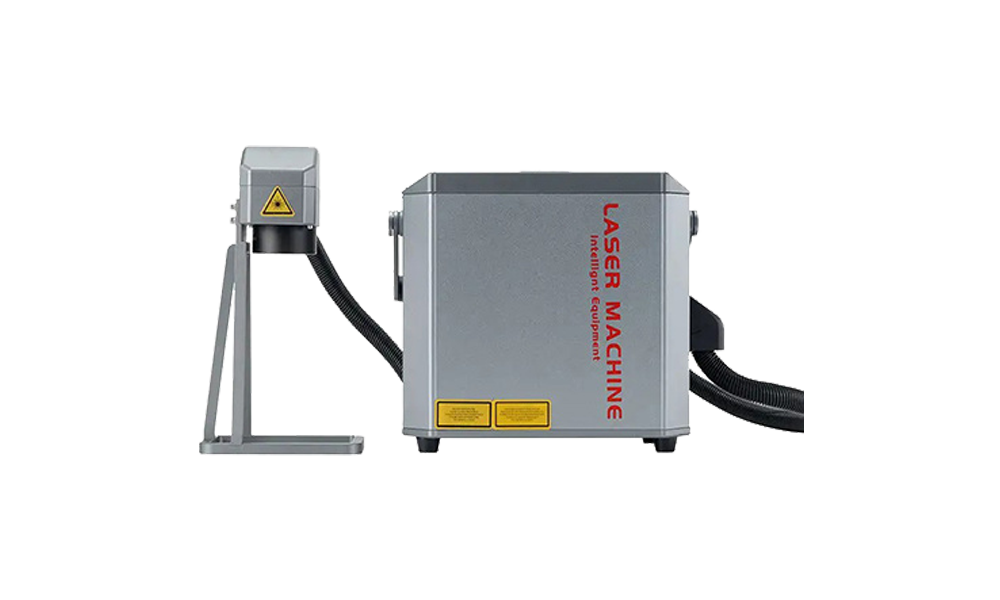
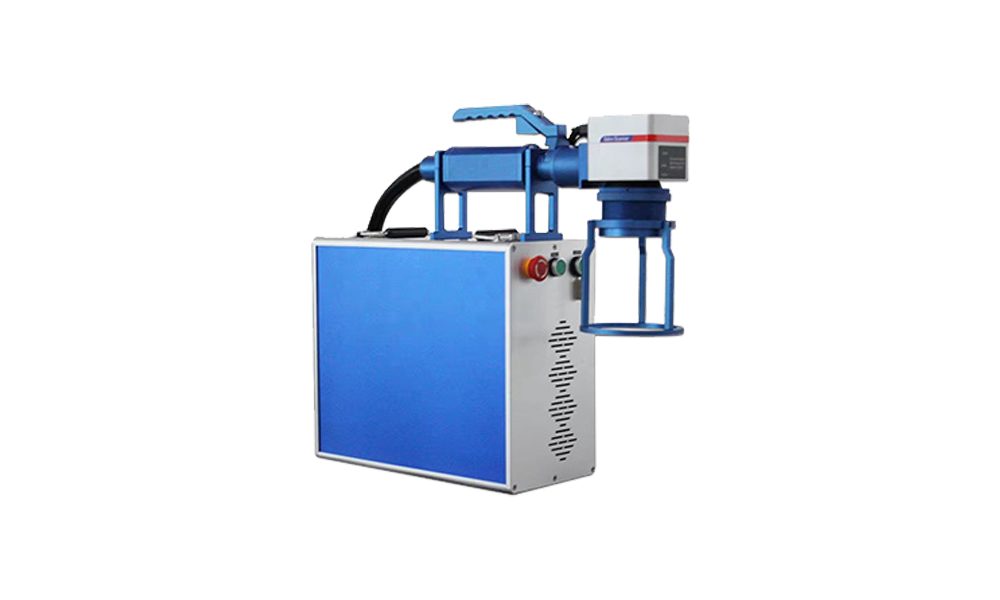
手持式激光打标机
发布时间:
2024-07-12
作者:
来源:
定制系统:对于代理商,ZCLaser 提供定制标签软件和启动动画服务,以帮助代理商创建自己的品牌。语言:标记软件支持中文、英文、葡萄牙语、韩语、泰语、越南语、俄语、西班牙语、法语、德语、土耳其语、阿拉伯语、波斯语等。
手持式激光打标机文本编辑操作指南
手持式激光打标机因其便携性和灵活性,广泛用于金属、塑料和木材等材料的标记和加工。文本编辑是其核心功能之一。以下是详细的文本编辑操作流程和注意事项。
一、设备和软件准备
1. 连接设备
通过USB或蓝牙将手持式激光打标机连接到电脑,确保已安装驱动程序。部分型号支持手机APP控制;请提前下载相应的软件。
2. 启动软件
打开设备自带的激光打标软件(例如:EzCard、LaserCAD等),创建一个新的空白文件,或选择预设模板。
二、文本输入和格式设置
1. 添加文本框
在软件界面中找到“文本工具”(通常用“T”图标表示),然后点击画布区域创建一个文本框。
2. 输入文本内容
将要标记的文本输入到文本框中,支持中文、英文、数字和特殊符号。注意:
• 部分软件需要预先安装中文字体库,以防止出现字符编码问题。
• 特殊符号(例如商标符号®)应检查其与设备字体库的兼容性。
3. 调整字体和大小
• 字体选择:根据需要选择字体(例如:楷体、黑体等)。对于工业标记,建议使用无衬线字体以提高可读性。
• 字体大小设置:通过拖动滑块或输入数值来调整文本大小。建议提前测量工件区域,以匹配字体大小。
• 字符间距:调整字符间距,避免文本重叠。使用“字符间距”选项进行微调。
4. 布局优化
• 使用对齐工具(左对齐、居中对齐、右对齐)来规范文本位置。
• 对于多行文本,使用“行距”选项调整垂直间距。
• 对于复杂的布局,可以结合矢量图形(例如:边框、logo)进行一体化设计。
三、参数设置
1. 功率和速度调整
• 激光功率:根据材料硬度进行调整(金属30-70%,塑料10-40%)。功率过高可能会导致材料烧蚀。
• 打标速度:速度越慢,刻印越深。通常设置为100-500 mm/s;建议首次使用时进行测试。
• 频率设置:金属材料建议使用高频(20-50 kHz),非金属材料建议使用低频(5-20 kHz)。
2. 焦点校准
使用设备的聚焦功能调整激光头与工件之间的距离,以使光斑尺寸最小化。部分型号支持自动聚焦。
3. 打标模式选择
• 矢量模式:适用于线条和文本,打标速度快。
• 位图模式:适用于复杂的字体或阴影效果,但耗时较长。
四、预览和打标
1. 模拟预览
点击“模拟”按钮以查看标记路径,并检查文本位置和大小是否准确。某些软件支持3D预览效果。
2. 测试标记
在废料上进行测试标记,观察清晰度和深度。如果效果不理想,请返回调整参数。
3. 正式标记
• 固定工件以确保稳定性,防止因移动造成错位。
• 开始标记过程;操作过程中请勿直视激光或触摸设备。
V. 高级功能和技术
1. 自动序列号生成
使用“序列号”功能批量生成递增/递减数字(例如,001、002),适用于产品序列号标记。
2. 导入矢量文件
支持导入AI/CDR格式文件,直接使用预先设计的文本布局。
3. 多语言支持
切换软件语言界面(中文/英文)或安装多语言字体库以标记特殊字符。
VI. 常见问题及解决方案
1. 文本模糊
• 检查焦点是否对齐。
• 增加激光功率或降低标记速度。
• 清洁镜头和振镜。
2. 缺失字符
• 验证字体兼容性,并替换为系统提供的字体。
• 检查文本框是否超出画布边界。
3. 材料烧蚀
• 降低功率或提高速度。
• 对于非金属材料,请涂覆保护膜以最大限度地减少碳化。
VII. 安全预防措施
1. 操作过程中佩戴安全眼镜,避免激光反射造成伤害。
2. 确保工作区域通风良好,防止烟雾积聚。
3. 定期对设备进行维护,包括清洁光学镜头和轨道。
按照上述步骤,您可以高效地完成手持式激光打标机的文本编辑和打标工作。建议在初期使用过程中记录不同材料的参数组合,并逐步积累经验以提高效率。
该 手持式激光打标机 由 ZCLASER 生产,质量可靠,并附带视频教程。对于初次使用者,我们提供在线远程指导,讲解设备操作方法。
关键词:
手持式激光打标机,激光打标机,便携式激光打标机,光纤激光打标机,光纤激光打标机,金属雕刻机,金属制品
上一个
上一个: